Como usar a integração do Shopify com sua conta?
Integrar o Shopify com sua subconta é um processo de 2 etapas:
- Crie um aplicativo personalizado em sua loja Shopify
- Conecte o Shopify à sua conta
Etapa 1: crie um aplicativo personalizado em sua loja Shopify
Antes de configurar a integração, precisamos criar um aplicativo personalizado na sua loja Shopify.
1.1 Faça login na sua loja Shopify e clique em “Aplicativos” no seu painel

1.2 Em seguida, clique em “Desenvolver aplicativos” na parte superior da tela destacada na imagem abaixo

1.3 Em seguida, clique em “Permitir desenvolvimento de aplicativos personalizados” (se você já habilitou essa permissão, o Shopify
levará você para a Etapa 1.5)

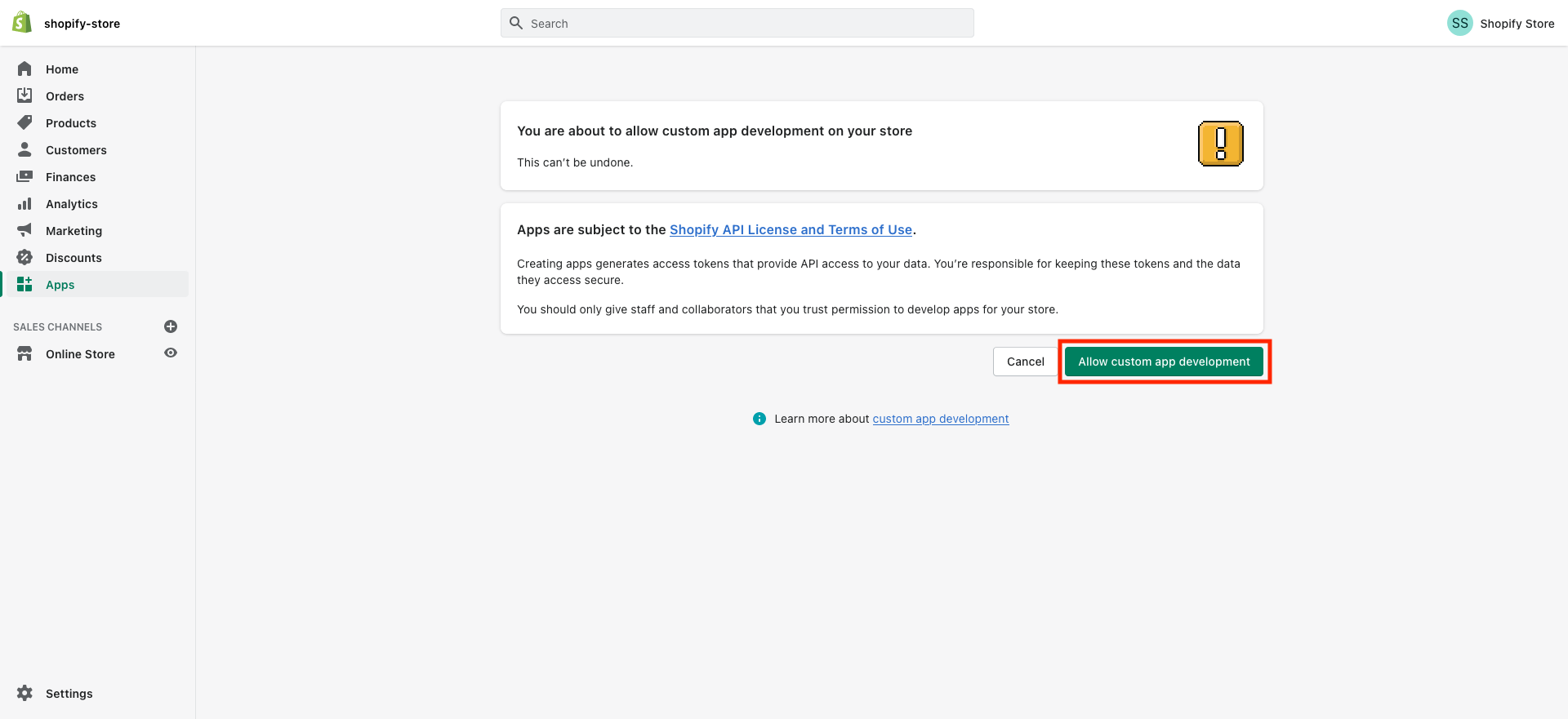
1.4 Na próxima tela, clique em “Permitir desenvolvimento de aplicativo personalizado”
1.5 Em seguida, clique em “Criar um aplicativo”

1.6 Insira um nome para o aplicativo (por exemplo, “Aplicativo da Marvel”), selecione seu e-mail em Desenvolvedor do aplicativo
e clique em “Criar aplicativo”

1.7 Em seguida, clique em “Configurar escopos da API de administração” para configurar a integração da API de administração

1.8 Pesquise/role para baixo até “Pedidos” e você precisará habilitar no próprio
menos acesso “read_orders”

1.9 Adicione o escopo “read_customers”. Na configuração edite as “Integrações da API de administração”. Nesta seção em
clientes, marque a caixa de seleção “read_customers”.


1.10 Em seguida, pesquise/role para baixo até “Produtos” e você precisará habilitar no próprio
menos acesso “read_products”

1.11 Em seguida, pesquise/role para baixo até o “Inventário” e você precisará habilitar no próprio
pelo menos acesso “read_inventory”

1.12 Depois de habilitar o acesso de leitura em “Pedidos, Produto, Cliente e Estoque”, salve o aplicativo clicando no
Botão “Salvar” no canto superior direito

1.13 Após salvar clique em “Instalar aplicativo” como na imagem abaixo

1.14 Em seguida, clique em “Instalar” no pop-up como na imagem abaixo

e pronto, seu aplicativo está pronto para ser integrado agora!
1.15 Após a instalação, o “token de acesso da API de administrador” necessário para a integração com o Shopify pode ser
pode ser encontrado na seção de credenciais da API, clique em “Revelar token uma vez” para obter acesso ao token

1.16 Copie o “token de acesso da API de administração” clicando no ícone da área de transferência

Etapa 2: Conecte o Shopify à sua conta
-
Acesse a Integração:A integração com o Shopify pode ser encontrada em uma subconta em:Configurações > Integração > Shopify.

-
Conecte a Loja Shopify:Os usuários podem clicar no botão “conectar” para iniciar a configuração. Um modal aparecerá onde os usuários devem inserir o Token de acesso da API do administrador e uma URL de loja Shopify válida como o primeiro passo.

-
Selecione os dados para importar:Na segunda etapa, os usuários serão direcionados para a tela Importar Elementos, onde poderão selecionar quais dados importar de sua loja Shopify. As opções disponíveis para importação são:Contatos, Pedidos, Transações, Produtos, Cobranças.
Reimportação de dados: se os usuários desejarem reimportar dados, eles podem desconectar e reconectar a integração, permitindo que eles reimporte quaisquer dados que possam ter perdido durante a importação inicial.

-
Configurar as configurações de sincronização:O terceiro e último passo leva os usuários para a tela Sync Settings, onde os usuários podem escolher quais dados sincronizar continuamente do Shopify para o GHL no futuro. As opções para sincronização incluem:Contatos, Pedidos, Transações, Gatilho de pedido enviado, Gatilho de pagamento recebido, Produtos, Cobranças.

-
Concluindo a configuração:Após selecionar os elementos desejados para importar e sincronizar, clique emSalvar. O processo de importação e sincronização pode levar algum tempo para ser concluído.
-
Gerenciar configurações:Depois que a integração com o Shopify for conectada com sucesso, os usuários podem habilitar ou desabilitar os elementos que desejam sincronizar para pedidos futuros da loja Shopify.

Notas:
- Os impostos não são mapeados em Produtos durante a importação ou sincronização dos Produtos.
- Para cada pedido, apenas uma transação é criada na sua subconta.
- Os status dos pedidos são marcados como “Concluído” ou “Cancelado” quando sincronizados com o Shopify.
- Os contatos mesclados no Shopify terão o contato principal atualizado na Subconta.
- Se não houver alterações nos detalhes de SEO no Shopify (configurações padrão de SEO), os dados serão recebidos como nulos na Subconta.